AirPods Pro 可以让 Mac 麦克风静音吗?
需要兼容的 AirPods 静音事件和支持 Core Audio 静音控制的麦克风。原型曾在一台 Apple Silicon Mac 与 AirPods Pro 上测试;当前 Swift 测试版仍待实机验证。
AirMic · macOS
AirMic 是免费的开源 Mac 菜单栏应用,旨在通过兼容的 AirPods 耳机柄控件切换默认输入麦克风的静音状态。
实验性测试版 · v0.1.0-beta.1。采用临时签名,未经 Apple 公证,首次启动可能需要批准。原型已验证耳机柄操作;当前 Swift 版本仍待实机验证。尚未确认所有 AirPods 和通话应用的兼容性。
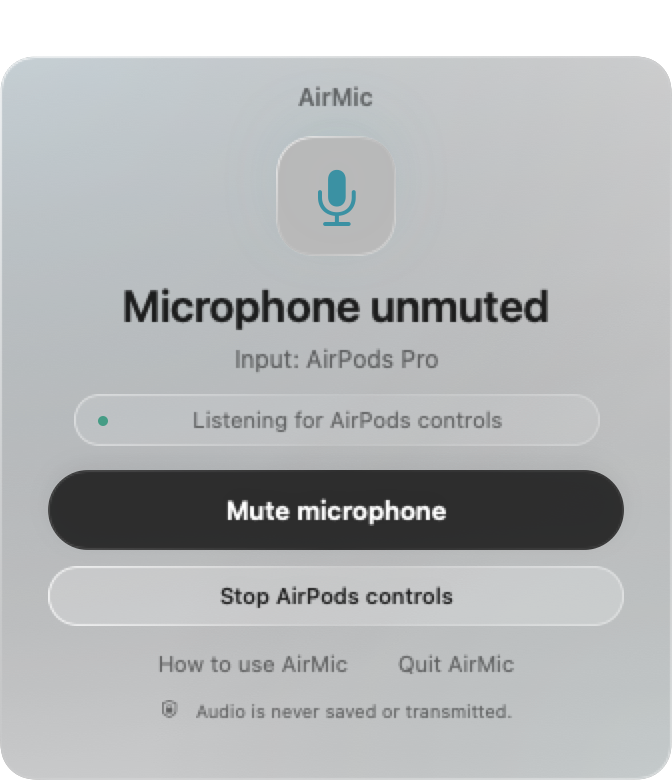
需要兼容的 AirPods 静音事件和支持 Core Audio 静音控制的麦克风。原型曾在一台 Apple Silicon Mac 与 AirPods Pro 上测试;当前 Swift 测试版仍待实机验证。
它只改变当前默认输入设备的静音状态,不控制应用内的静音按钮,也不会让所有连接的麦克风静音。通话应用可能争用 AirPods 控件,请先验证实际环境。
不会。它保持输入音频单元运行以接收控件事件,但不读取、保存、传输或播放麦克风缓冲区。macOS 可能显示麦克风指示器,Bluetooth 播放质量和电池消耗可能受到影响。
此测试版没有 Developer ID 签名或 Apple 公证。对于您信任的应用,请遵循 Apple 的官方打开说明。