에어팟 프로로 Mac 마이크를 음소거할 수 있나요?
호환되는 AirPods 음소거 이벤트와 Core Audio 음소거 제어를 지원하는 마이크가 필요합니다. 기존 프로토타입은 Apple Silicon Mac 한 대와 AirPods Pro에서 확인했으며, 현재 Swift 베타는 실기기 검증 전입니다.
AirMic · macOS
AirMic은 호환되는 AirPods 줄기 버튼으로 Mac의 기본 입력 마이크를 켜고 끄도록 설계한 무료 오픈소스 메뉴 막대 앱입니다.
실험 단계 베타 · v0.1.0-beta.1. 임시 서명이며 Apple 공증 전이므로 첫 실행 승인이 필요할 수 있습니다. 기존 프로토타입에서 버튼 동작을 확인했지만 현재 Swift 버전은 실기기 검증이 남아 있습니다. 모든 AirPods·통화 앱의 호환성을 보장하지 않습니다.
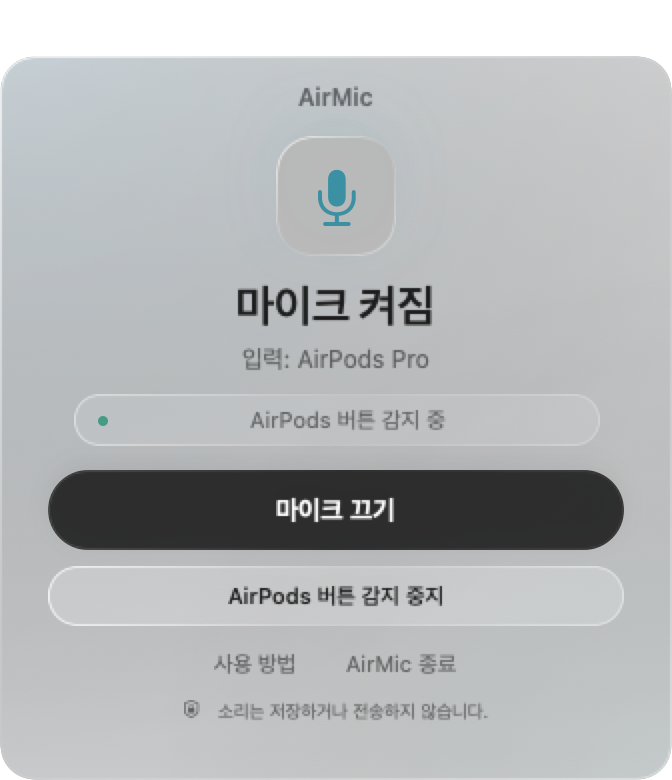
호환되는 AirPods 음소거 이벤트와 Core Audio 음소거 제어를 지원하는 마이크가 필요합니다. 기존 프로토타입은 Apple Silicon Mac 한 대와 AirPods Pro에서 확인했으며, 현재 Swift 베타는 실기기 검증 전입니다.
현재 기본 입력 장치 자체의 음소거 상태를 변경합니다. 통화 앱 내부 버튼이나 모든 연결된 마이크를 제어하지 않습니다. 통화 앱과 AirPods 제어가 충돌할 수 있어 실제 환경에서 확인해야 합니다.
아니요. 버튼 이벤트를 받기 위해 입력 오디오 장치를 활성화하지만 마이크 버퍼를 읽거나 저장·전송·재생하지 않습니다. macOS 마이크 표시가 나타나고 Bluetooth 재생 품질이나 배터리에 영향을 줄 수 있습니다.
현재 베타는 Developer ID 서명과 Apple 공증 전입니다. 신뢰하는 앱에 대해서만 Apple의 공식 첫 실행 안내를 따르세요.