AirPods Pro で Mac のマイクをミュートできますか?
対応する AirPods のミュートイベントと、Core Audio のミュート制御に対応するマイクが必要です。旧プロトタイプは 1 台の Apple Silicon Mac と AirPods Pro で確認済みですが、現在の Swift ベータは実機検証待ちです。
AirMic · macOS
AirMic は、対応する AirPods のステム操作で Mac のデフォルト入力マイクのミュートを切り替えるための、無料オープンソースのメニューバーアプリです。
実験的ベータ · v0.1.0-beta.1。アドホック署名で、Apple の公証は受けていません。初回起動時に承認が必要な場合があります。旧プロトタイプではステム操作を確認済みですが、現在の Swift 版は実機検証待ちです。すべての AirPods・通話アプリとの互換性は未確認です。
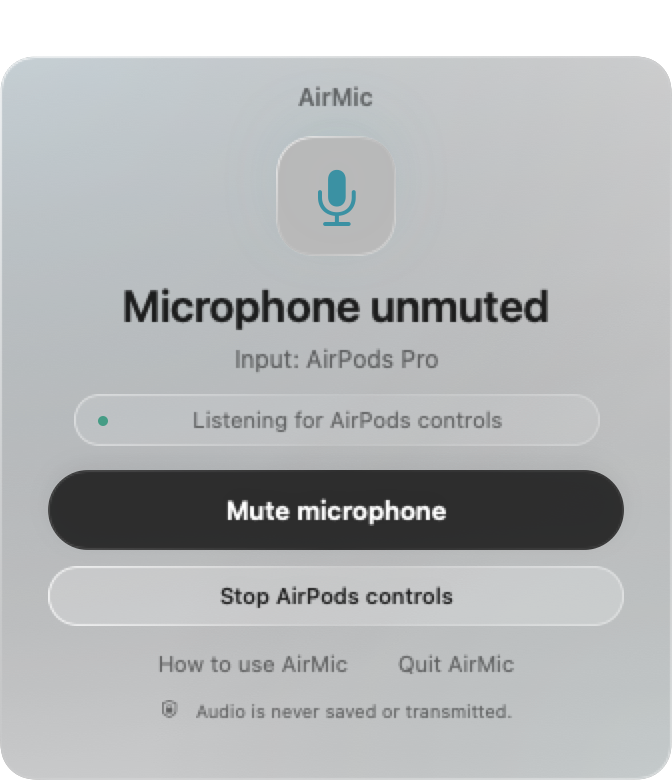
対応する AirPods のミュートイベントと、Core Audio のミュート制御に対応するマイクが必要です。旧プロトタイプは 1 台の Apple Silicon Mac と AirPods Pro で確認済みですが、現在の Swift ベータは実機検証待ちです。
現在のデフォルト入力デバイスのミュート状態を変更します。アプリ内のボタンや、接続されたすべてのマイクは制御しません。通話アプリと AirPods 操作が競合する可能性があるため、使用環境で確認してください。
いいえ。操作イベントを受け取るため入力オーディオユニットを稼働させますが、マイクバッファを読み取り・保存・送信・再生しません。macOS のマイク使用表示が出たり、Bluetooth の再生品質やバッテリーに影響したりする場合があります。
このベータには Developer ID 署名と Apple の公証がありません。信頼するアプリについてのみ、Apple の公式手順に従ってください。